রবিবার, ০৮ নভেম্বর ২০২৬, ০৩:৫৮ অপরাহ্ন


সুপারস্টারনিউজ তথ্যপ্রযুক্তি ডেস্ক : কম্পিউটার চালু হতে দেরি হচ্ছে, কাজের মাঝখানে বারবার হ্যাং করছে কিংবা একসঙ্গে একাধিক সফটওয়্যার চালাতে গিয়ে ধীর হয়ে যাচ্ছে? দীর্ঘদিন ব্যবহারের ফলে এমন সমস্যায় পড়তে পারেন অনেকেই। তবে কম্পিউটার ধীরগতির হলেই নতুন যন্ত্রাংশ কেনা বা বাড়তি সফটওয়্যার ইনস্টল করার প্রয়োজন নেই। উইন্ডোজের বিল্ট-ইন ‘টাস্ক ম্যানেজার’ ব্যবহার করেই সহজে শনাক্ত করা যায়, কোন অ্যাপ কম্পিউটারের র্যাম, প্রসেসর ও ডিস্কের বেশি সম্পদ ব্যবহার করছে। অপ্রয়োজনীয় অ্যাপ বন্ধ করে কিছুটা স্বস্তি পাওয়া যেতে পারে কম্পিউটারের কাজে। চলুন, জেনে নেওয়া যাক টাস্ক ম্যানেজার ব্যবহার করে কীভাবে কম্পিউটারের ধীরগতির সমস্যা সামলাবেন।
টাস্ক ম্যানেজার দিয়ে কম্পিউটারের গতি বাড়ানোর উপায়
১. কিবোর্ড শর্টকাটে চালু করুন টাস্ক ম্যানেজার
কম্পিউটার ধীরগতিতে কাজ করলে প্রথমেই কিবোর্ডের Ctrl + Shift + Esc বাটন তিনটি একসঙ্গে চাপুন। এতে সরাসরি টাস্ক ম্যানেজার চালু হবে। ফলে আলাদা করে কোনো অ্যাপ খোঁজা বা ইনস্টল করার প্রয়োজন হবে না।
২. বেশি র্যাম ও প্রসেসর ব্যবহার করা অ্যাপ শনাক্ত করুন
টাস্ক ম্যানেজার চালু হলে ‘Processes’ বিভাগে যান। সেখানে কম্পিউটারে চলমান বিভিন্ন অ্যাপ ও প্রক্রিয়া কতটুকু র্যাম (Memory), প্রসেসর (CPU) এবং ডিস্ক (Disk) ব্যবহার করছে, তা দেখা যাবে।
তালিকায় CPU, Memory বা Disk শিরোনামে ক্লিক করলে সংশ্লিষ্ট সম্পদের ব্যবহার অনুযায়ী অ্যাপগুলো সাজানো যায়। এতে কোন সফটওয়্যার কম্পিউটারের ওপর বেশি চাপ সৃষ্টি করছে, তা সহজেই শনাক্ত করতে পারবেন।
৩. অপ্রয়োজনীয় অ্যাপ বন্ধ করুন
যে অ্যাপটি বর্তমানে প্রয়োজন নেই এবং অতিরিক্ত র্যাম বা প্রসেসর ব্যবহার করছে, সেটি নির্বাচন করে ‘End task’ অপশনে ক্লিক করুন। এতে অ্যাপটি বন্ধ হয়ে যাবে এবং ব্যবহৃত কিছু মেমোরি বা প্রসেসরের সক্ষমতা অন্য কাজের জন্য খালি হতে পারে।
তবে অ্যাপ বন্ধ করার আগে সতর্ক থাকুন। কোনো কাজ সংরক্ষণ না করে থাকলে তথ্য হারিয়ে যেতে পারে। পাশাপাশি উইন্ডোজের গুরুত্বপূর্ণ প্রক্রিয়া বা অপরিচিত সিস্টেম অ্যাপ বন্ধ করা থেকে বিরত থাকুন। কারণ, ভুল প্রক্রিয়া বন্ধ করলে কম্পিউটারের স্বাভাবিক কাজে সমস্যা দেখা দিতে পারে।
এতেও কম্পিউটার দ্রুত না হলে কী করবেন?
টাস্ক ম্যানেজার দিয়ে অপ্রয়োজনীয় অ্যাপ বন্ধ করার পরও কম্পিউটার ধীরগতিতে চললে আরও কয়েকটি বিষয় পরীক্ষা করতে পারেন।
স্টার্টআপ অ্যাপ কমান: কম্পিউটার চালু হওয়ার সঙ্গে সঙ্গে যেসব অ্যাপ স্বয়ংক্রিয়ভাবে চালু হয়, সেগুলোর মধ্যে অপ্রয়োজনীয় অ্যাপ বন্ধ রাখুন।
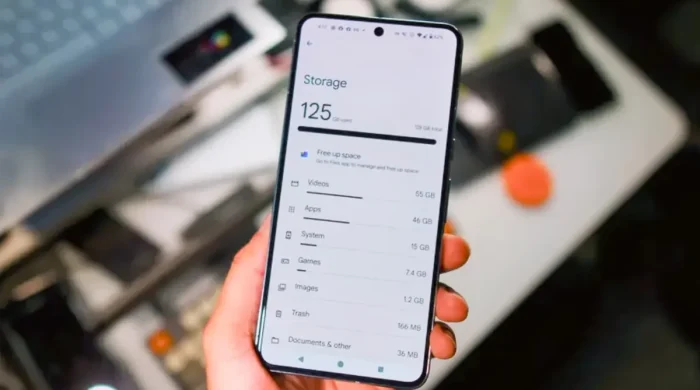
স্টোরেজে পর্যাপ্ত জায়গা রাখুন: হার্ডডিস্ক বা এসএসডিতে জায়গা খুব কমে গেলে কম্পিউটারের কর্মক্ষমতায় প্রভাব পড়তে পারে।
অপ্রয়োজনীয় ফাইল পরিষ্কার করুন: সাময়িক ফাইল ও অপ্রয়োজনীয় ডেটা মুছে স্টোরেজের জায়গা খালি করুন।
ভাইরাস ও ক্ষতিকর সফটওয়্যার পরীক্ষা করুন: ম্যালওয়্যার কম্পিউটারের র্যাম ও প্রসেসর ব্যবহার বাড়িয়ে দিতে পারে। তাই বিশ্বস্ত নিরাপত্তা সফটওয়্যার দিয়ে পরীক্ষা করা যেতে পারে।
এ ছাড়া কম্পিউটারে র্যাম কম থাকলে কিংবা পুরোনো হার্ডডিস্ক ব্যবহার করা হলে সেটিও ধীরগতির কারণ হতে পারে। সে ক্ষেত্রে কম্পিউটারের ব্যবহার ও সমস্যার ধরন অনুযায়ী র্যাম বাড়ানো অথবা প্রচলিত হার্ডডিস্কের পরিবর্তে এসএসডি ব্যবহারের বিষয়টি বিবেচনা করা যায়।
টাস্ক ম্যানেজার কম্পিউটারের গতি বাড়ানোর কোনো জাদুকরি টুল নয়। এটি মূলত কোন অ্যাপ কতটুকু র্যাম, প্রসেসর ও ডিস্ক ব্যবহার করছে, তা দেখায় এবং অপ্রয়োজনীয় অ্যাপ বন্ধ করতে সাহায্য করে। তাই কম্পিউটার ধীরগতির হলে প্রথমে টাস্ক ম্যানেজার থেকে সম্পদের ব্যবহার পরীক্ষা করুন। এরপর প্রয়োজন অনুযায়ী অপ্রয়োজনীয় অ্যাপ বন্ধ করা, স্টার্টআপ অ্যাপ নিয়ন্ত্রণ, স্টোরেজ পরিষ্কার এবং ম্যালওয়্যার পরীক্ষা করার মতো পদক্ষেপ নিন। এতেও সমস্যার সমাধান না হলে র্যাম, স্টোরেজ বা কম্পিউটারের অন্যান্য হার্ডওয়্যারের অবস্থা পরীক্ষা করা প্রয়োজন হতে পারে।
সুপারস্টারনিউজ/এআর

আমাদের সম্পর্কে :
সম্পাদক : আনিছুর রহমান
নির্বাহী সম্পাদক ও প্রকাশক : সুলতানা আফরোজ
যোগাযোগ করুন :
অফিস : বাসা-২১, রোড-১৩, মেরুল বাড্ডা, ঢাকা।
ইমেইল : anisur.rahman13@yahoo.com
ফোন: 01784372351
All rights reserved © 2026